7.3 Kontaktquelle auswählen
Sie können individuell auswählen, welche Kontaktquellen in Ihrer Kontaktliste angezeigt werden sollen. Wenn Sie beispielsweise die Kontaktquelle Kollegen auswählen und den Filter Online aktivieren, sehen Sie auf einen Blick, wer von Ihren Kollegen aktuell erreichbar ist.
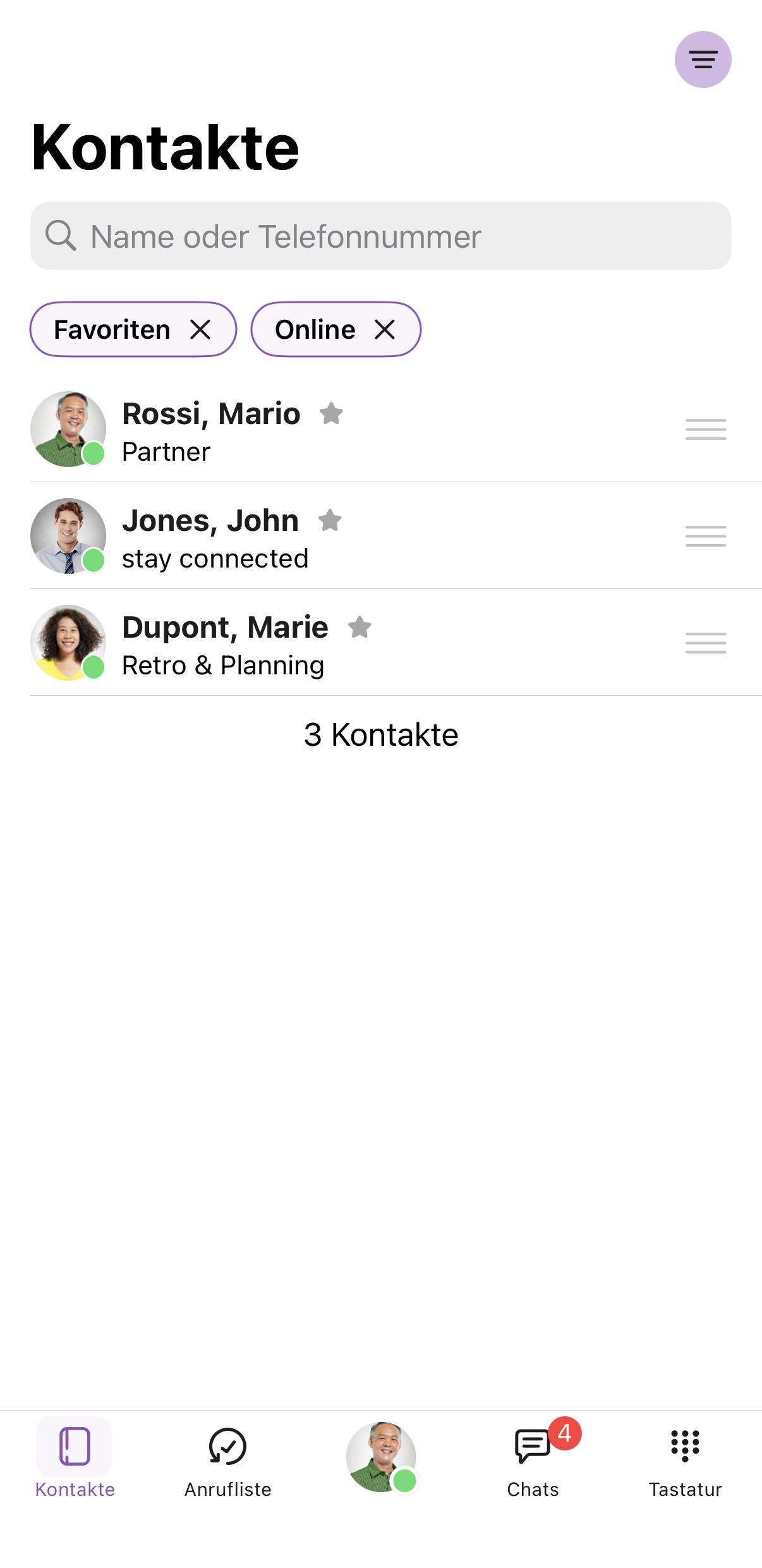
So wählen Sie Ihre individuelle Kontaktliste aus
 Es erscheint eine Seite mit Filtern und weiteren Kontaktgruppen. Sie können die Filter mit den Kontaktgruppen unten kombinieren.
Filter | Erläuterung |
|---|---|
Favoriten | Kontakte, die Sie als Favorit markiert haben |
Online | Kontakte, die online sind |
Kontaktgruppe | Erläuterung |
|---|---|
Kollegen | Alle Mitarbeiter in Ihrem Unternehmen |
Lokale | Alle Kontakte auf Ihrem Endgerät. Für diese Kontakte müssen Sie Swyx Mobile zunächst Lesezugriff gewähren. |
Unternehmen | Externe Kontakte für alle Mitarbeiter sichtbar |
Oberhalb der Kontaktliste sehen Sie, welche Filter ausgewählt sind.Tippen Sie auf das Kreuz des Filters, um ihn zu deaktivieren.Alle lokal gespeicherten Kontakte bleiben lokal und werden nicht auf den Server von Swyx Mobile hochgeladen. Sie müssen der App den Zugriff auf Ihre lokal gespeicherten Kontakte erlauben, um diese anzuzeigen. Den Zugriff können Sie unter Einstellungen | Swyx Mobile | Kontakte erlauben.
So legen Sie die Reihenfolge der Favoriten in der Kontaktliste fest
Sie können die Reihenfolge Ihrer Favoriten festlegen, um möglichst schnell auf Ihre wichtigsten Kontakte zugreifen zu können.
1 Halten Sie das Symbol  des entsprechenden Favoriten gedrückt und ziehen Sie es an die gewünschte Stelle.
des entsprechenden Favoriten gedrückt und ziehen Sie es an die gewünschte Stelle.Ihr Favorit wird an die gewünschte Stelle geschoben.Die Sortierung der Favoriten wird zwischen Swyx Mobile iOS, Swyx Mobile Android, Swyx Mobile iPadOS und Swyx Desktop macOS synchronisiert.
Die Möglichkeit die Reihenfolge festzulegen und somit eine Sortierung nach Wichtigkeit zu erzeugen besteht nur innerhalb des Favoriten-Filters. Außerhalb dieses Filters werden die Kontakte in alphabetischer Reihenfolge angezeigt.