7.3 Sélectionner une source de contact
Vous pouvez sélectionner les sources de contact à afficher dans votre liste de contacts. Par exemple, si vous sélectionnez la source de contacts Collègues et activez le filtre En ligne, vous pouvez voir en un coup d’œil quels collègues sont actuellement disponibles.
Pour sélectionner votre liste de contacts individuelle
 Une page avec des filtres et d'autres groupes de contacts s'affiche. Vous pouvez combiner les filtres avec les groupes de contacts ci-dessous.
Filtre | Explication |
|---|---|
Favoris | Contacts que vous avez marqués comme favoris |
En ligne | Contacts qui sont en ligne |
Source de contact | Explication |
|---|---|
Collègues | Tous les employés de votre entreprise sont affichés |
Local | Tous les contacts de votre appareil. Pour ces contacts, vous devez d'abord accorder à Swyx Mobile un accès en lecture. |
Entreprise | Contacts externes visibles pour tous les employés |
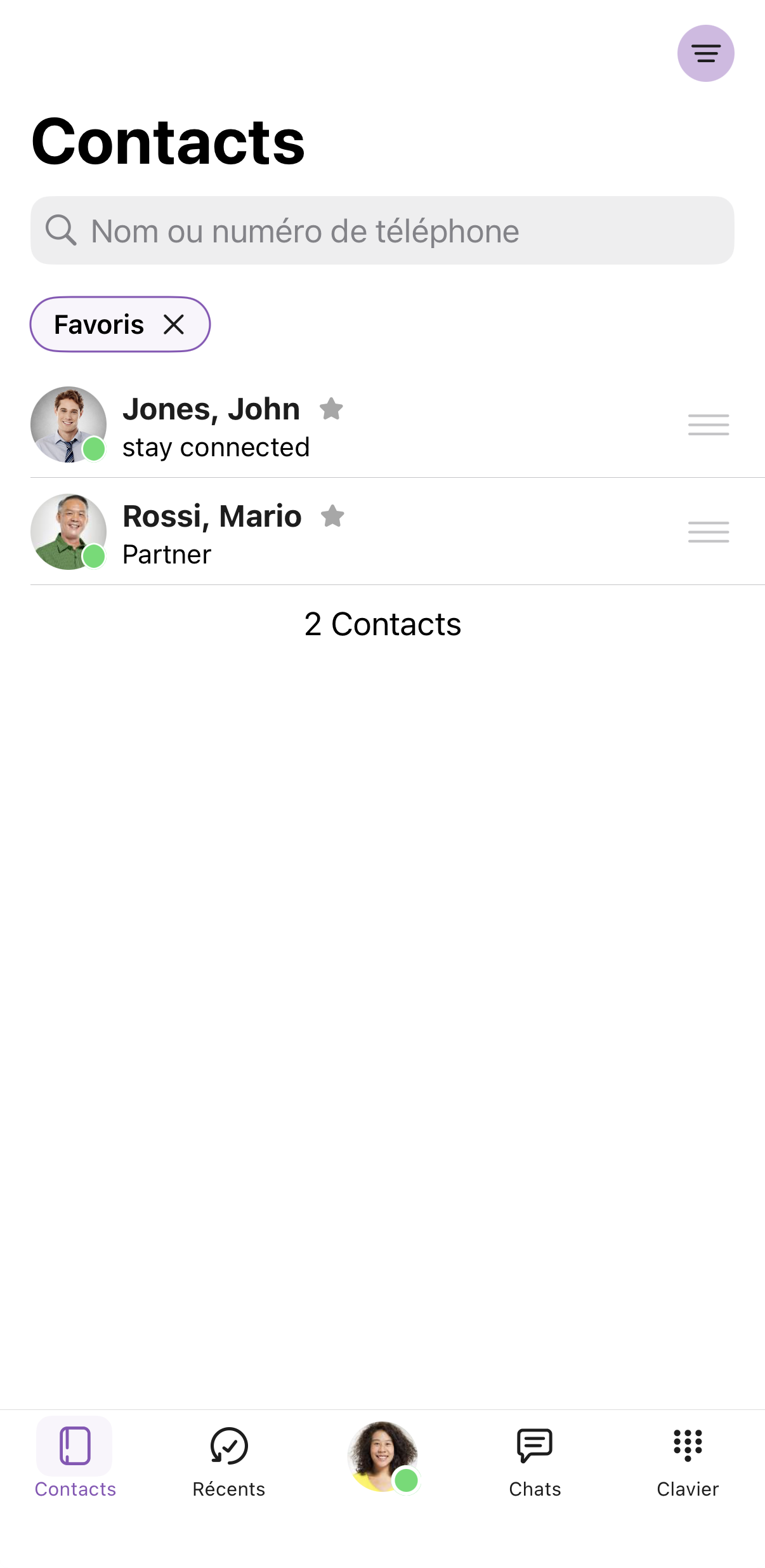
Au-dessus de la liste de contacts, vous pouvez voir quels filtres sont sélectionnés.Appuyez sur la croix d’un filtre pour le désactiver.Tous les contacts stockés localement le demeurent et ne sont pas téléchargés sur le serveur de Swyx Mobile. Vous devez autoriser l'application à accéder à aux contacts enregistrés localement pour pouvoir les consulter. Vous pouvez autoriser l'accès sous Réglages | Swyx Mobile | Contacts.
Pour définir l'ordre des favoris dans la liste des contacts
Vous pouvez définir l'ordre de vos favoris afin d'accéder le plus rapidement possible à vos contacts les plus importants.
1 Appuyez sur l'icône  du favori correspondant et maintenez-la enfoncée, puis faites-la glisser jusqu'à la position souhaitée.
du favori correspondant et maintenez-la enfoncée, puis faites-la glisser jusqu'à la position souhaitée.Votre favori sera déplacé à la position souhaitée.Le classement des favoris est synchronisé entre Swyx Mobile iOS, Swyx Mobile Android, Swyx Mobile iPadOS et Swyx Desktop macOS.
Il n'est possible de spécifier l'ordre et donc de créer un tri par importance que dans le filtre des favoris. En dehors de ce filtre, les contacts sont affichés par ordre alphabétique.